




- C-Report
- אישורים
- הגדרות טכניות
- הנהלת חשבונות
- חשבוניות ישראל
- חשבונית אונליין
- טפסים
- מסופונים
- קופה רושמת
- ריווחית DOCS
- ריווחית עו"ד
- ריווחית שכר
- 102
- 126
- C-Report
- XML
- אובליגו
- אישורים
- אישורים וטפסים
- גילום
- דוחות
- דוחות למע"מ
- דמי ארגון
- הגדרות חברה
- הגדרות טכניות
- הגדרות טכניות
- הכנת תלוש שכר
- הנהלת חשבונות
- התאמות כרטיסים ובנקים
- חופשת לידה / חל"ת (לא קשור לקורונה)
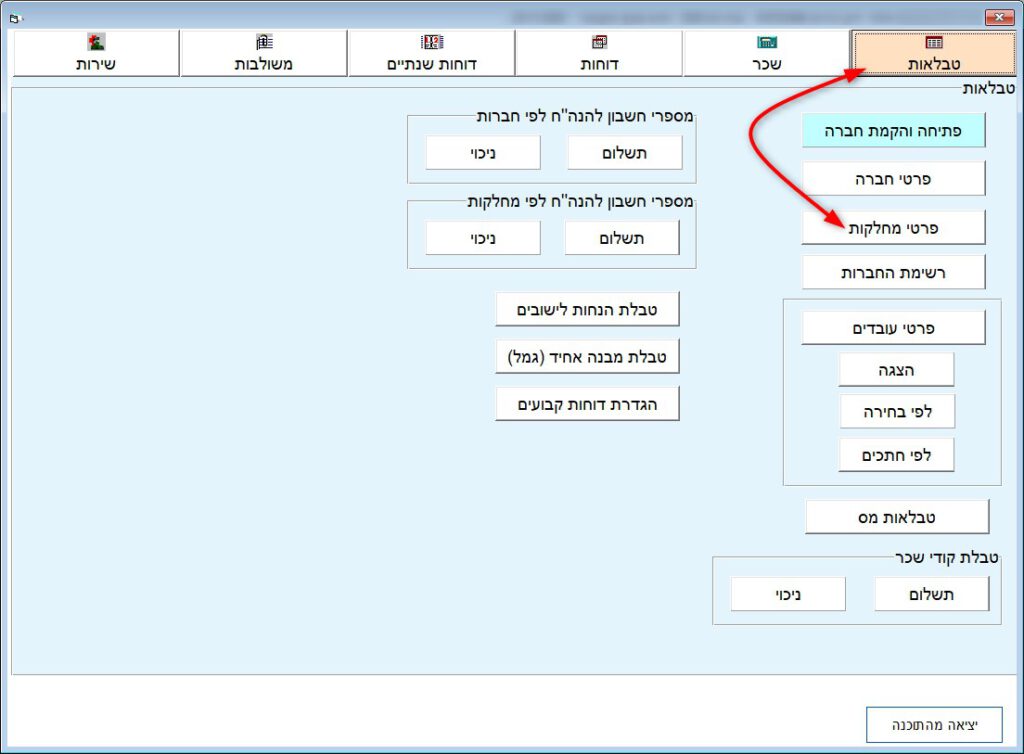
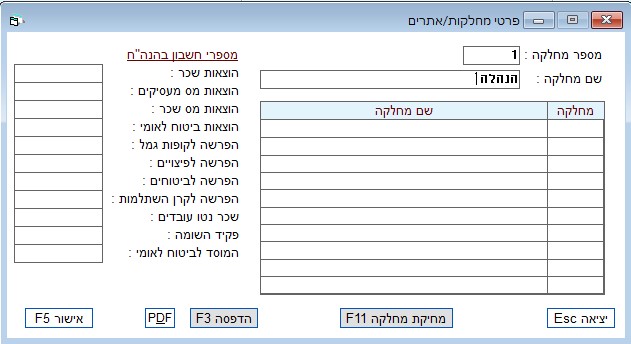
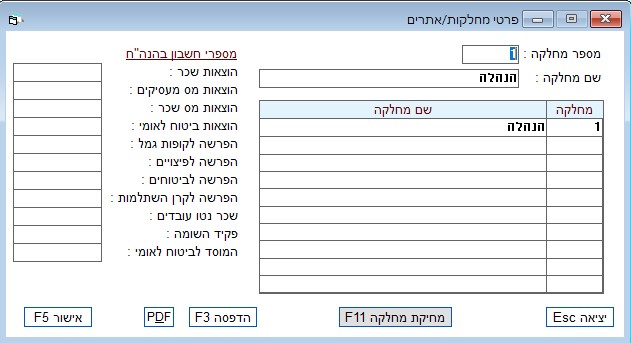
- חלוקה למחלקות
- חשבוניות ישראל
- חשבונית אונליין
- חשבונית אונליין
- טפסים
- טפסים
- יבוא נתונים מתוכנה אחרת
- יצוא נתונים
- כללי
- כללי
- כללי
- כללי
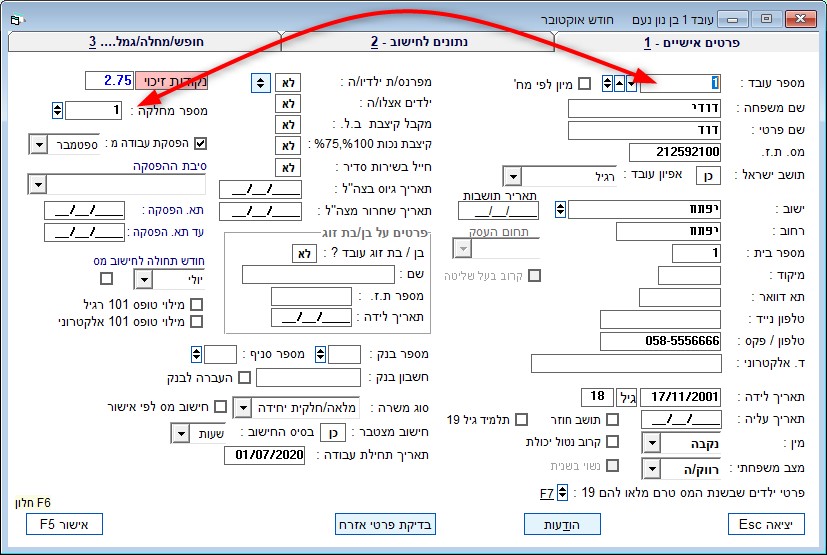
- כרטיס עובד
- מודולים בריווחית
- מס הכנסה
- מסופונים
- מסמכים
- מערכת ריווחית עורכי דין
- ניהול חופשה ומחלה
- ניכוי מס במקור
- סוף שנה
- סוף שנה
- סרטוני הדרכה
- סרטוני וידאו להתחלת עבודה בריווחית הנהלת חשבונות
- סרטוני וידאו למתקדמים - ריווחית הנהלת חשבונות
- עדכוני גרסה
- עדכוני גרסה
- עדכוני גרסה
- עדכוני גרסה
- עובדים זרים
- פחת בריווחית הנהלת חשבונות
- פקודות יומן
- פקודת שכר
- פריטים ומלאי
- קבצי אקסל
- קודי שכר
- קופה רושמת
- קורונה
- ריווחית DOCS
- ריווחית דסקטופ ואונליין
- ריווחית עו"ד
- ריווחית שכר
- שאלות כלליות
- שאלות כלליות
- שאלות כלליות
- שאלות כלליות
- שאלות כלליות
- שיקים
- תוסף WooCommerce להפקת מסמכים - PayPal