




- C-Report
- אישורים
- הגדרות טכניות
- הנהלת חשבונות
- חשבוניות ישראל
- חשבונית אונליין
- טפסים
- מסופונים
- קופה רושמת
- ריווחית DOCS
- ריווחית עו"ד
- ריווחית שכר
- 102
- 126
- C-Report
- XML
- אובליגו
- אישורים
- אישורים וטפסים
- גילום
- דוחות
- דוחות למע"מ
- דמי ארגון
- הגדרות חברה
- הגדרות טכניות
- הגדרות טכניות
- הכנת תלוש שכר
- הנהלת חשבונות
- התאמות כרטיסים ובנקים
- חופשת לידה / חל"ת (לא קשור לקורונה)
- חלוקה למחלקות
- חשבוניות ישראל
- חשבונית אונליין
- חשבונית אונליין
- טפסים
- טפסים
- יבוא נתונים מתוכנה אחרת
- יצוא נתונים
- כללי
- כללי
- כללי
- כללי
- כרטיס עובד
- מודולים בריווחית
- מס הכנסה
- מסופונים
- מסמכים
- מערכת ריווחית עורכי דין
- ניהול חופשה ומחלה
- ניכוי מס במקור
- סוף שנה
- סוף שנה
- סרטוני הדרכה
- סרטוני וידאו להתחלת עבודה בריווחית הנהלת חשבונות
- סרטוני וידאו למתקדמים - ריווחית הנהלת חשבונות
- עדכוני גרסה
- עדכוני גרסה
- עדכוני גרסה
- עדכוני גרסה
- עובדים זרים
- פחת בריווחית הנהלת חשבונות
- פקודות יומן
- פקודת שכר
- פריטים ומלאי
- קבצי אקסל
- קודי שכר
- קופה רושמת
- קורונה
- ריווחית DOCS
- ריווחית דסקטופ ואונליין
- ריווחית עו"ד
- ריווחית שכר
- שאלות כלליות
- שאלות כלליות
- שאלות כלליות
- שאלות כלליות
- שאלות כלליות
- שיקים
- תוסף WooCommerce להפקת מסמכים - PayPal


מטרת ייבוא הנתונים מתוכנה חיצונית היא העברת הנהלת החשבונות של העסק לתוכנת "ריווחית".
הנתונים הניתנים להעברה:
- אינדקס כרטיסים
- אינדקס פריטים
- פקודות יומן (תנועות הנהח"ש)
- יתרות כרטיסים
- יתרות מלאי
אפשרויות יבוא:

בעת ייבוא אינדקס כרטיסים מקבצי HESHIN ומבנה אחיד (bkmvdata) יתכן חוסר בנתונים כגון כתובת, דוא"ל, מספרי טלפון וכדומה.
מדריך מסביר לייבא קובץ במבנה פרמטרים (מבנה חשבשבת גמיש), מתאים גם ליבוא חשבשבת מפורט/מקוצר
אך מתאים גם ליבוא חשבשבת מפורט/מקוצר.
קליטת אינדקס כרטיסים והגדרת מספר זר
הגדרת מספר זר
בהנהלת חשבונות כפולה המערכת מגיעה עם 65 כרטיסי מערכת ברירת מחדל.
יש לקבל את רשימת כרטיסי מערכת מתוכנה הזרה ולהגדיר אותם כמספר זר בכרטיסים של ריווחית.
כגון:
– כרטיסי מע"מ עסקאות, תשומות, תשומות ציוד.
– כרטיסי קופות כגון: מזומן, שיקים, אשראי וכו'
– כרטיסי הכנסות חייבות, הכנסות פטורות מע"מ.
– כרטיס ניכוי מס במקור מספקים.
– כרטיס ניכוי מס במקור מלקוחות.
אי-ביצוע שלב זה, יגרום לכפל כרטיסים.
כמו כן ניתן למחוק כרטיסי מערכת, בבחירת פעולה זאת יש לעבור על כל הגדרות המערכת ולהגדירם מחדש. ראה הסבר בהמשך.
שלבי הביצוע:
- בתפריט הנהלת חשבונות ,יש לבחור באפשרות" כרטיס חשבון-מפורט/אינדקס חשבונות"
- בשדה "מספר זר" יש להזין את מספר הכרטיס כפי שהוא מופיע בתוכנה החיצונית שממנה מיוצאים הנתונים.
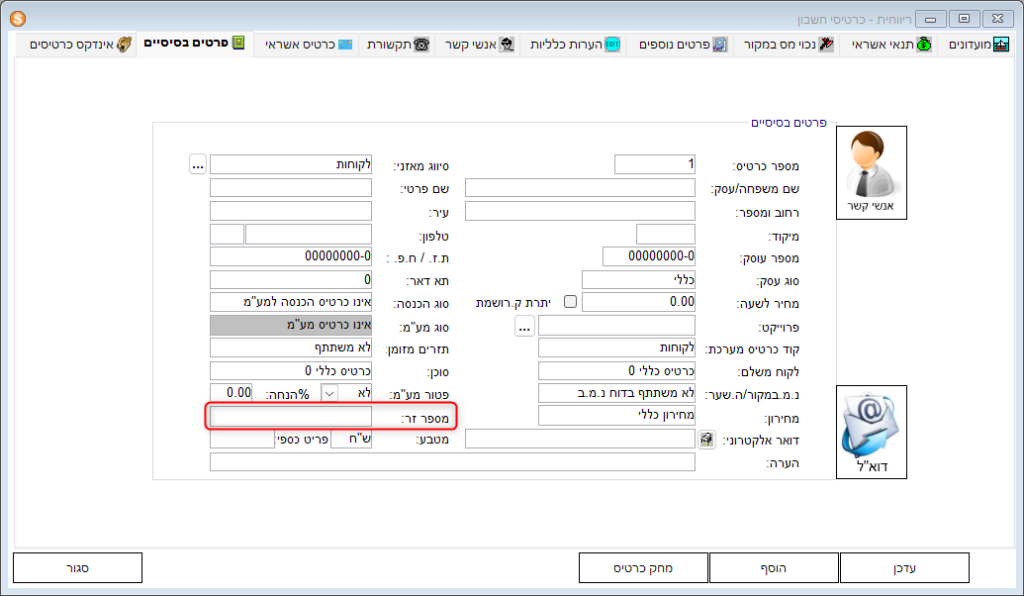
הגדרת מספרים זרים בצורה מרוכזת: ניתן להגדיר מספרים זרים עבור מספר כרטיסים במקביל בצורה מרוכזת:
שלבי הביצוע:
- בתפריט הנהלת חשבונות ,יש לבחור באפשרות "כרטיס חשבון מרוכז"
- בטבלה שתיפתח, יש לאתר את העמודה "מספר זר" ולהזין בה את מספר הכרטיס כפי שהוא מופיע בתוכנה החיצונית עבור כל כרטיס רלוונטי.

ייבוא כרטיסי חשבון קליטת אינדקסים
במידה והכרטיסים אינם קיימים במערכת או קיימים באופן חלקי בלבד, יש לבצע את הייבוא באחת מהדרכים הבאות:
- ייבוא מקובץ Excel: להסבר על בניית הקובץ בצורה תקינה, יש לעיין במדריך הייעודי באתר "מבנה קובץ יבוא כרטיסי חשבון" rivhit.co.il\excel
- ייבוא מקובציdat + Heshin.prm: ייבוא ישיר מהקבצים המופקים מהתוכנה החיצונית.
- יבוא מקובץ במבנה אחיד יש לעיין במדריך הייעודי באתר יבוא-נתונים-מבנה-אחידrivhit.co.il\
שלבי ייבוא הכרטיסים:
יש להיכנס לתפריט תחזוקה > "ייבוא כרטיסי חשבון מקובץ טקסט" ולפעול לפי השלבים הבאים:
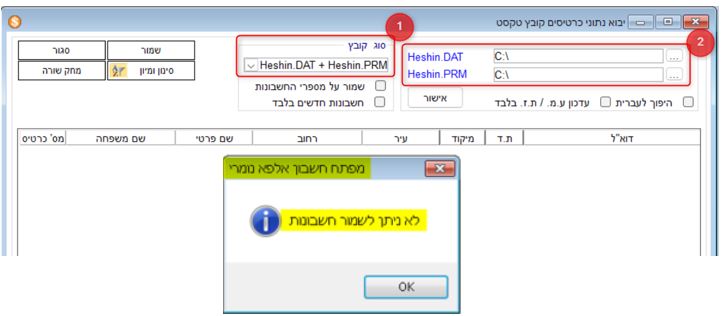
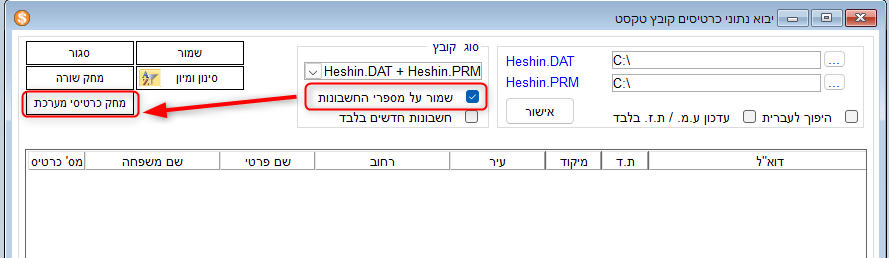
- בחירת סוג הקובץ: יש לבחור בסוג הקובץ הרלוונטי לקליטה (Heshin.dat + Heshin.prm או קובץ טקסט(Excel).
- בחירת מיקום הקובץ: יש לנווט לתיקייה שבה שמורים הקבצים במחשב.
- אישור הפעולה: יש ללחוץ על כפתור "אישור" להפעלת הייבוא.
אפשרויות ייבוא מתקדמות
שמירה על מספרי חשבונות
בייבוא אינדקס כרטיסים מתוכנה חיצונית, יש לסמן את האפשרות "שמור על מספרי חשבונות" במידה וברצונכם לשמור על המספור המקורי, ובתנאי שהמספור הוא נומרי בלבד (מספרים ללא אותיות).
שימו לב:
- אם מופיעה ההודעה: "מפתח חשבון אלפא-נומרי. לא ניתן לשמור חשבונות", המשמעות היא שהמספור בתוכנת המקור כולל אותיות או תווים שאינם מספרים.
- במקרה כזה, יש להסיר את הסימון מהאפשרות "שמור על מספרי חשבונות".
- כתוצאה מכך, המערכת תקצה מספרים חדשים לכרטיסים, ומספרי הכרטיסים המקוריים מהתוכנה החיצונית ייקלטו באופן אוטומטי בשדה "מספר זר".
מחק כרטיסי מערכת
לאחר סימון תיבה "שמור על מספרי חשבונות, נוסף לחצן "מחק כרטיס מערכת", שמאפשר למחוק כרטיס מערכת. מחיקת כרטיסים מערכת מוחקת הגדרות ברירת המחדל שהתוכנה בנויה אליהם, לכן חשוב לאחר יבוא כרטיסי חשבון לעבור על הגדרות בררת מחדל על פי מדריך " שינוי הגדרות מערכת בריווחית"
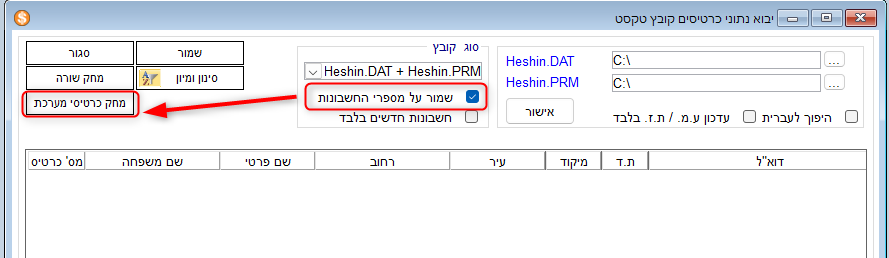
חשבונות חדשים בלבד: במידה ומבוצעת קליטה חוזרת של נתונים, יש לסמן את האפשרות "חשבונות חדשים בלבד". הגדרה זו תבטיח שהמערכת תקלוט רק כרטיסים שטרם קיימים בתוכנה ותמנע כפילויות.
היפוך לעברית: במקרים בהם שמות הכרטיסים נקלטו כטקסט הפוך, יש לסמן את תיבת "היפוך לעברית", ללחוץ על אישור ובסיום הפעולה לבצע שמירה.
עדכון ע.מ / ת.ז בלבד: עבור כרטיסים שכבר קיימים במערכת, יש לבצע עדכון של מספרי העוסק המורשה או תעודות הזהות ישירות מהקובץ על ידי בחירה באפשרות זו.
קליטת תנועות מתוכנה חיצונית
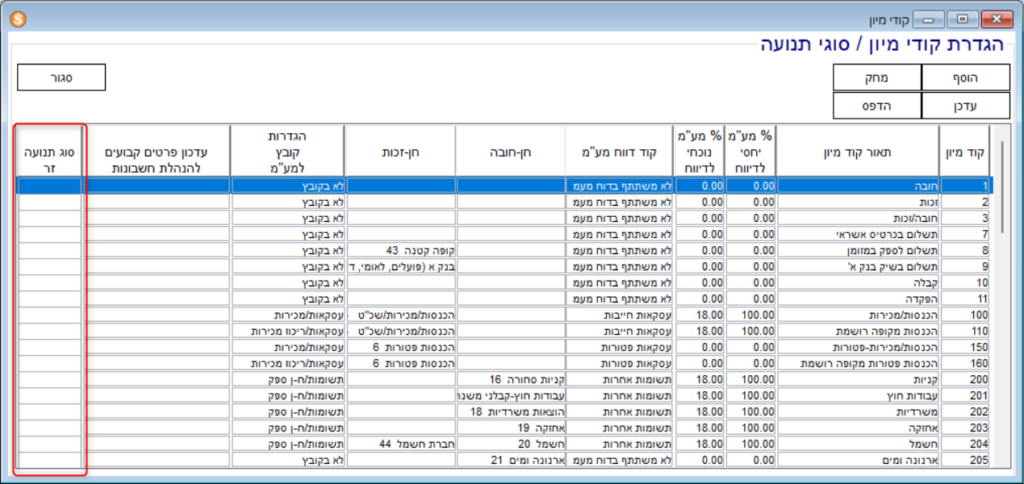
הגדרת סוג תנועה זר
בדומה למספר הזר בכרטיסי החשבון, קודי המיון ב"ריווחית" אינם תואמים בהכרח לסוגי התנועה המוגדרים בתוכנה החיצונית. לצורך סנכרון תקין של הנתונים, יש לבצע התאמה של סוגי התנועה בין המערכות:
שלבי הביצוע:
- בתפריט התוכנה, יש לבחור בלשונית "הגדרות" לאחר מכן באפשרות "קודי מיון/סוגי תנועה"
- עבור כל קוד מיון שנמצא בשימוש, יש להזין בשדה "סוג תנועה זר "את הקוד המקביל לו בתוכנה שממנה מיוצאים הנתונים.
דגשים חשובים:
- סוג התנועה הזר יכול לכלול אותיות (אלפא-נומרי).
- אורך השדה מוגבל ל-3 תווים בלבד.
אופן יבוא נתונים קליטת תנועות
לאחר הגדרת סוגי התנועה הזרים, יש לבצע את הייבוא בפועל לפי השלבים הבאים:
שלבי הביצוע:
- יש להיכנס לתפריט תחזוקה ובחרו באפשרות "ייבוא נתונים מתוכנה זרה"
- יש לבחור את "סוג הקובץ" המיועד לקליטה כגון: חשבשבת פרמטרים, חשבשבת מפורט/מקוצר, מבנה אחיד וכו'.
- יש לבחור את מיקום הקובץ (או הקבצים) שנשמרו במחשב.
- יש להגדיר חודש ושנה רלוונטיים לייבוא.
- יש לסמן את האפשרויות הבאות לפי הצורך:
- "כולל מט"ח": במידה וקיימות תנועות במטבע חוץ.
- "לפי מפתח זר": במידה והגדרתם מספרים זרים לכרטיסים.
- "לפי סוג תנועה זר" במידה והגדרתם קודי מיון זרים.
- יש ללחוץ על כפתור "אישור", ובסיום הפעולה יש ללחוץ על "שמור".
דגשים חשובים לתהליך:
- ייבוא תקופה ארוכה :כאשר מדובר בייבוא של יותר מחודש אחד ,יש להשתמש בכפתור "חודש לפי תאריך" פעולה זו תבצע חלוקה אוטומטית לחודשים על פי תאריך התנועה. לאחר סיום פעולת החלוקה לחודשים, יש ללחוץ על כפתור "שמור".
- מחיקת קובץ העברה: בסיום, תתקבל ההודעה" האם למחוק קובץ העברת פקודות יומן?" יש ללחוץ על "לא" לשמירת הקובץ או "כן" למחיקת הקובץ,
- סיום התהליך: עם השלמת הייבוא, יש להיכנס לתפריט הנהלת חשבונות בחר ב"קליטה/עדכון פקודות יומן" לצורך בדיקה ועדכון התנועות.
קליטת יתרות פתיחה
את יתרות הפתיחה יש להזין באחת משתי הדרכים הבאות:
- רישום תנועות ידני:
- יש להיכנס לתפריט הנהלת חשבונות ובחר "קליטת/עדכון פקודות יומן"
- יש לזין סוג תנועה (ס.תנועה) 3- חובה/זכות.
- עבור יתרת פתיחה חייבים יש להזין כרטיס בשדה "חן-חובה", בשדה "חן-זכות" בחר כרטיס יתרות פתיחה.
- עבור יתרת פתיחה זכאים יש להזין כרטיס יתרות פתיחה בשדה "חן-חובה", בשדה "חן-זכות" להזין כרטיס.
- ייבוא מקובץ Excel: יש לבנות קובץ אקסל לפי ההנחיות, להסבר המלא באתר,
מבנה קובץ יבוא פקודות יומן לתוכנת ריווחית ly/Rivhit-KB-Excel - ייבוא יתרות פתיחה מקובץ במבנה אחיד מבנה-אחידrivhit.co.il\
קליטת פריטים
במידה ויש צורך בייבוא קטלוג פריטים, יש לבצע זאת באמצעות קובץ Excel:
- להסבר מפורט על מבנה הקובץ ושלבי הייבוא: יש להיכנס למדריך בקישור הבא : "מבנה קובץ יבוא כרטיסי פריטים" ly/Rivhit-KB-Excel
- יתרות מלאי: יש לבצע קליטה מ-Excel להסבר המלא יש להיכנס למדריך "מבנה קובץ אקסל עדכון ספירת מלאי" ly/Rivhit-KB-Excel